
איזה כיף שהצטרפתם למשפחת אקסטרה. בין אם התחדשתם בחבילת הסלולר החכמה שלנו ובין אם החלטתם שהגיע הזמן להתקדם ל-eSim במקום הכרטיס הפיזי הישן – הגעתם למקום הנכון. טכנולוגיית ה-eSim מאפשרת לכם להתחבר לרשת במהירות, בקלות ובלי לחכות לשליח, כדי שתוכלו להתחיל ליהנות מהמסלול שלכם כבר עכשיו. הכנו עבורכם מדריך פשוט וידידותי שילווה אתכם צעד אחר צעד בתהליך ההתקנה, כדי שתוך דקות ספורות תהיו מחוברים.
רגע לפני שמתחילים...
- ודאו כי ברשותכם הקוד לסריקה אותו קיבלתם מאיתנו במסגרת תהליך הפעלת ה-eSim באתר אקסטרה או מנציג שירות.
- ודאו כי מכשירכם מחובר לאינטרנט: באמצעות גלישה סלולרית או באמצעות רשת אינטרנט אלחוטי Wi-Fi זמינה בסביבתכם.
חשוב: לא ניתן להשלים את תהליך התקנת ה-eSim ללא חיבור אינטרנט זמין במכשיר.
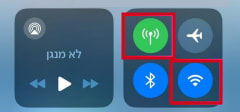
1. חיבור לאינטרנט
וודאו כי המכשיר מחובר לאינטרנט באמצעות גלישה סלולרית או באמצעות רשת אינטרנט אלחוטי Wi-Fi הזמינה בסביבתכם.
2. מסך הגדרות
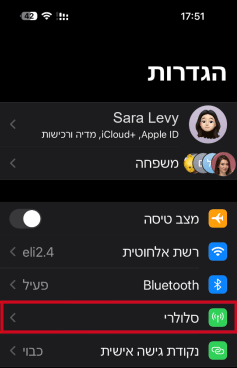
היכנסו אל מסך "הגדרות" במכשיר ובחרו ב"סלולרי".
3. הוספת eSim
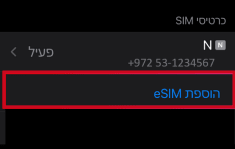
תחת "כרטיסי eSim" בחרו ב- "הוספת eSim".
4. התקנה באמצעות QR
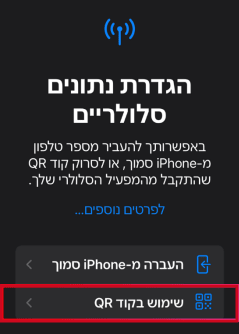
בחרו ב- "שימוש בקוד QR".
5. סריקה עם המצלמה או בתמונה
כעת תוכלו לבחור באחת מ- 2 דרכים לסריקת קוד ה- QR למכשירכם:
- אופציה 1 – הכי מהיר! באמצעות המצלמה.
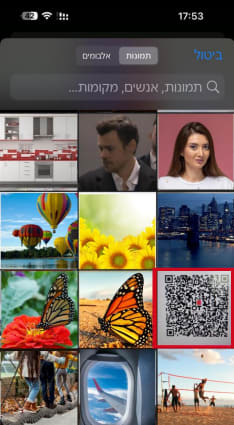
- אופציה 2 – לא הצלחתם עם המצלמה? אין בעיה! אפשר גם באמצעות אלבום התמונות במכשיר (זמין בחלק מגרסאות ios).
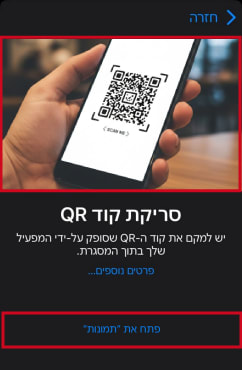
סריקת קוד QR
אופציה 1 – סריקת קוד QR במצלמת המכשיר
פשוט כוונו את מצלמת המכשיר אל קוד ה- QR ללא לחיצה על כפתור הצילום.
טיפ: בשביל לסרוק את קוד ה- QR עם המצלמה, וודאו שיש לכם את הקוד שקיבלתם במייל זמין במכשיר אחר (לדוגמא: מחשב, מכשיר סלולרי אחר וכו').
אופציה 2 – סריקת קוד QR מתוך אלבום התמונות במכשיר
פשוט בחרו באופציית "תמונות" ולאחר שיפתח לכם אלבום התמונות בחרו את תמונת ה- QR code ששמרתם.
טיפ: כדי שתמונת ה- QR CODE תהיה זמינה באלבום התמונות, אל תשכחו לשמור אותה קודם למכשיר מהמייל שקיבלתם מאיתנו.
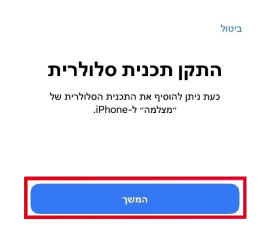
6. התקנה של תכנית סלולרית
במסך "התקן תכנית סלולרית" לחצו על המשך.
7. תווית חדשה
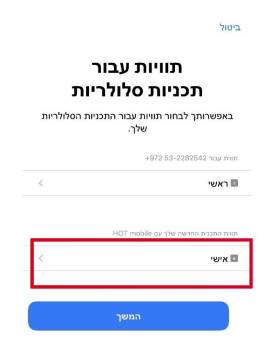
בחרו תווית (לדוגמא: "הוטמובייל") או דלגו על שלב זה ולחצו על המשך.
שימו לב! מומלץ מאוד להגדיר תווית שתעזור לכם להבחין בין הסימים בהמשך. קראו לקו בשם שמתאר אותו כמו "אקסטרה עסקי" לדוגמה.
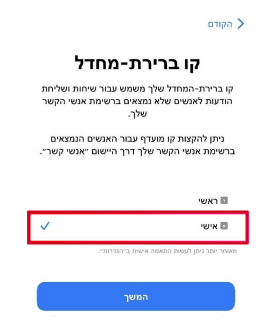
8. הגדרת שימושים ל-eSim
בחרו את ה-eSim כקו ברירת המחדל לביצוע שיחות טלפון ולחצו על המשך.
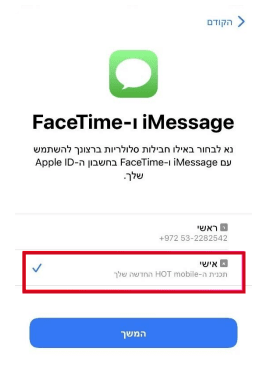
9. ברירת מחדל לשירותי אפל
בחרו את ה-eSim כקו ברירת המחדל למשלוח הודעות iMessage ושיחות FaceTime ולחצו על המשך.
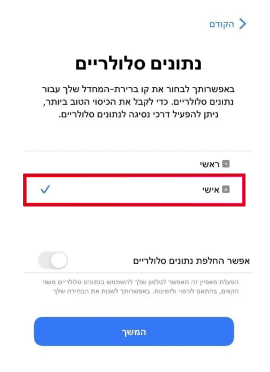
10. גלישה סלולרית מה-eSim
בחרו את ה-eSim כקו ברירת המחדל לגלישה סלולרית באינטרנט במכשיר ולחצו על המשך.
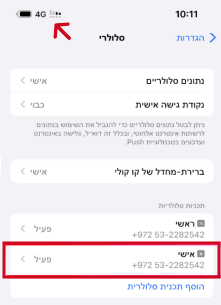
ה-eSim מותקן
בסיום ההתקנה – יוצג סמל הרשת בסרגל העליון במסך.
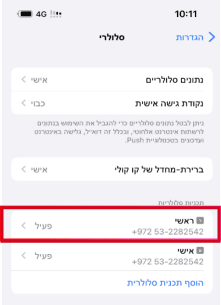
בנוסף, יוצג ה-eSim החדש במצב פעיל בתפריט הגדרות > סלולרי.
מה עושים עם ה-SIM הישן?
סיום ההתקנה תלוי בדרך שבה בחרתם להשתמש בקו החדש שלכם:
-
החלפתם את הסים הקיים ב-eSim? (ניוד מספר או מעבר מסים פיזי לדיגיטלי)
שימו לב: אין להסיר את הסים הפיזי או למחוק eSim קיים עד שמוודאים שהקו החדש פעיל ומוציא שיחות/גלישה.
רק לאחר שה-eSim של אקסטרה נכנס , הוציאו את כרטיס ה-SIM הפיזי ממגירת הסים. אם מותקן אצלכם eSim ישן של מפעיל קודם שאינו בשימוש, יש למחוק אותו מהתפריט (הגדרות > סלולרי > בחירת הקו הישן > מחק eSim). השארת קווים לא פעילים במכשיר עלולה לגרום לתקלות ובעיות זיהוי. -
עברתם למכשיר חדש?
אם אתם מתקינים את ה-eSim במכשיר חדש, ודאו כי הסים הישן במכשיר הקודם הפסיק לעבוד (סימן שהניוד או ההחלפה הושלמו), ורק אז התחילו להשתמש במכשיר החדש באופן בלעדי. - הוספתם קו חדש בנוסף לקו הקיים? (Dual SIM)
אם בחרתם להשתמש ב-eSim כקו נוסף (למשל: קו עבודה בנוסף לקו פרטי), אין לשנות דבר בסים הפיזי הקיים. המכשיר שלכם יודע לעבוד עם שני הקווים במקביל. במצב זה, מומלץ מאוד להיכנס להגדרות > סלולרי ולתת לכל קו "תווית" (למשל: "ראשי" ו"אקסטרה") כדי שתוכלו לזהות בקלות מאיזה קו אתם מחייגים.
סיימנו! אתם מחוברים
תהליך ההתקנה הסתיים ומרגע זה אתם יכולים ליהנות מחוויית הגלישה והשיחות של אקסטרה. תוכלו לראות את פסי הקליטה של הקו החדש מופיעים בראש המסך. במידה ואינכם רואים קליטה תוך דקה, בצעו "מצב טיסה" למספר שניות וכבו אותו – זה ירענן את החיבור לרשת.
אנחנו כאן לכל שאלה, ברוכים הבאים לעידן הסלולר החכם!